Monitoring-Alarme#
Allgemeines#
Monitoring-Alarme senden automatische E-Mail-Benachrichtigungen, wenn ausgewählte Geräte in einen problematischen Zustand wechseln. Alarme werden für bestimmte Geräte erstellt und im Abschnitt Monitoring-Alarme im Control Center verwaltet.
Ein Alarm ist einem Control-Center-Benutzer zugeordnet. Benachrichtigungen werden an dessen aktuelle E-Mail-Adresse gesendet.
Information
Das Erstellen und Verwalten von Alarmen ist für Benutzer mit den Rollen Benutzer oder Admin verfügbar. Benutzer mit der Rolle Betrachter können keine Monitoring-Alarme erstellen oder verwalten.
Alarme aus der Geräteliste erstellen#
So erstellen Sie einen Monitoring-Alarm:
- Öffnen Sie die Geräteliste, wählen Sie die gewünschten Geräte aus und klicken Sie in der schwebenden Aktionsleiste auf Monitoring-Alarm erstellen.
- Geben Sie einen Namen und optional eine Beschreibung ein. Prüfen Sie die ausgewählten Geräte.
- Wählen Sie die Alarm-Trigger, legen Sie die Verzögerung fest und aktivieren oder deaktivieren Sie die Entwarnung.
- Speichern Sie den Alarm.
Die ausgewählten Geräte werden dem Alarm automatisch hinzugefügt. Der Alarm kann nur gespeichert werden, wenn mindestens ein Gerät und mindestens ein Trigger ausgewählt sind.
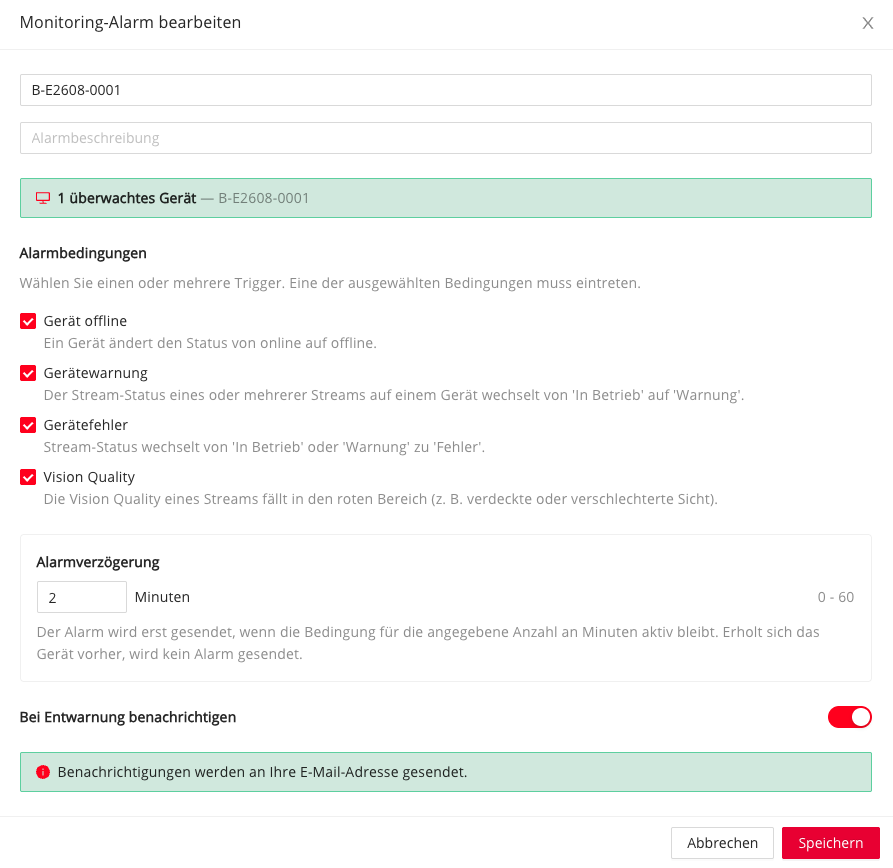
Monitoring-Alarm bearbeiten
Alarm-Trigger#
Die Alarm-Trigger basieren auf dem Verbindungsstatus, dem Stream-Status und der Vision Quality.
| Trigger | Beschreibung |
|---|---|
| Gerät offline | Wird ausgelöst, wenn ein Gerät seinen Status von online auf offline ändert. |
| Gerätewarnung | Wird ausgelöst, wenn der Stream-Status eines oder mehrerer Streams auf einem Gerät von In Betrieb auf Warnung wechselt. |
| Gerätefehler | Wird ausgelöst, wenn ein Stream-Status von In Betrieb oder Warnung auf Fehler wechselt. |
| Vision Quality | Wird ausgelöst, wenn die Vision Quality eines Streams in den roten Bereich fällt, zum Beispiel aufgrund einer verdeckten oder verschlechterten Sicht. Weitere Informationen finden Sie unter Gerätezustand. |
Es muss mindestens ein Trigger ausgewählt werden. Wenn mehrere Trigger ausgewählt sind, wird der Alarm gesendet, sobald eine der ausgewählten Bedingungen eintritt.
Alarmverzögerung#
Die Alarmverzögerung legt fest, wie lange eine Bedingung aktiv bleiben muss, bevor eine E-Mail-Benachrichtigung gesendet wird. Die Verzögerung kann von 0 bis 60 Minuten eingestellt werden.
Wenn sich das Gerät vor Ablauf der Verzögerung erholt, wird keine Alarm-E-Mail gesendet.
Entwarnung#
Wenn Entwarnung aktiviert ist, sendet das Control Center auch eine E-Mail, wenn die Alarmbedingung behoben ist. Vor dem Senden der Entwarnung wird dieselbe Verzögerung angewendet.
Ist die Entwarnung deaktiviert, wird beim Auslösen des Alarms eine E-Mail gesendet, nicht jedoch beim Beheben der Alarmbedingung.
Empfänger#
Jeder Monitoring-Alarm benachrichtigt nur den Benutzer, dem er zugeordnet ist. Die E-Mail geht an die aktuell in seinem Control-Center-Konto hinterlegte Adresse. Weitere Empfänger können nicht hinzugefügt werden.
Alarme bearbeiten oder löschen#
Der Abschnitt Monitoring-Alarme zeigt alle Alarme, die dem aktuellen Benutzer zugeordnet sind. Die Tabelle enthält Alarm-Name, Beschreibung, Trigger, Alarmverzögerung, Einstellung für die Entwarnung und verfügbare Aktionen.
Zum Bearbeiten eines Alarms klicken Sie auf das Stiftsymbol, zum Löschen auf das Mülleimersymbol.
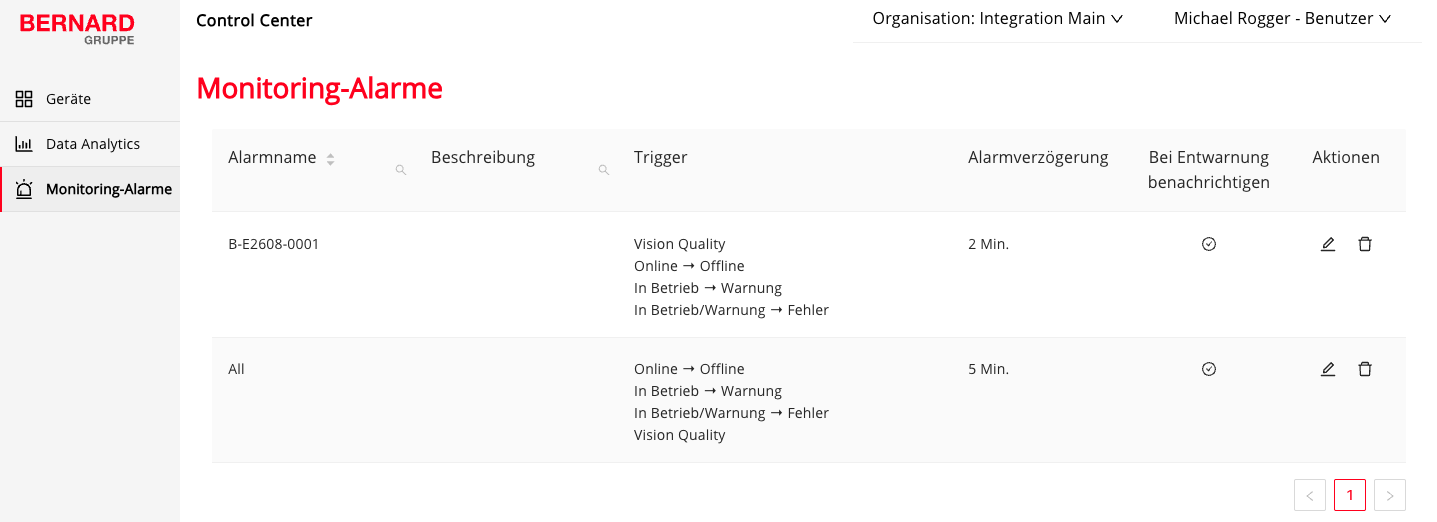
Übersicht der Monitoring-Alarme