Konfiguration
Verwaltung Ihrer Geräte
Um die Konfigurationsseite der Geräte aufzurufen, klicken Sie einfach auf das jeweilige Gerät in der Listenansicht "Geräte".
Tipp
Verwenden Sie ein logisches Benennungsschema für Ihre Geräte, um die Konfiguration übersichtlich zu halten.
Kamerakonfiguration
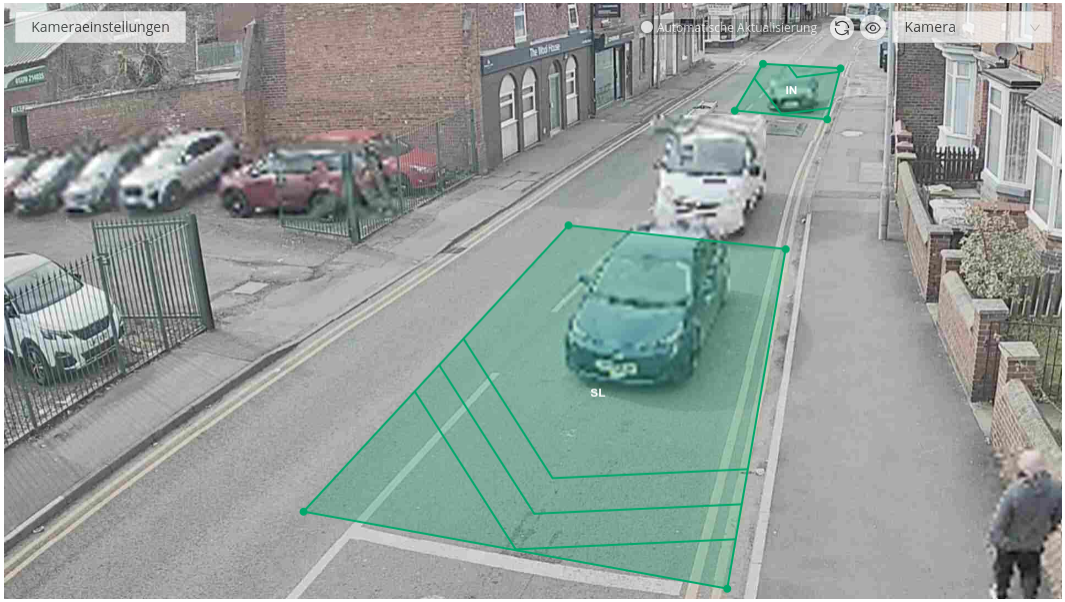
Durch Klicken auf eine der angezeigten Kameras öffnen sich die Einstellungen der jeweiligen Kamera. Sobald Sie die Kameraverbindung konfiguriert haben, sehen Sie ein Live-Bild.

Kamerakonfiguration
Datenübertragung
Ihre Geräte senden bei Auslösen eines Triggers Events an einen MQTT-Broker.
Custom MQTT ermöglicht es, Events an einen von Ihnen bereitgestellten MQTT-Broker zu senden. Die Definition des Event-Formats finden Sie hier.
- Für eine verschlüsselte Übertragung setzen Sie
ssl://vor die Broker-Adresse. - Die Verwendung von Message Compression kann bis zu 50 % der Bandbreite für den Versand von Events sparen. Stellen Sie sicher, dass Broker und Anwendung mit zlib/deflate umgehen können.
Lokale Event-Pufferung
Ist eine konfigurierte MQTT-Verbindung vorübergehend nicht verfügbar, speichert das Gerät ausgehende Events lokal. Nach Wiederherstellung der Verbindung werden die zwischengespeicherten Events automatisch nachträglich übertragen.
Für jede konfigurierte Custom-MQTT- oder Data-Center-Verbindung steht ein eigener, unabhängiger Puffer zur Verfügung:
- Pro Verbindung werden bis zu 24.000 Event-Nachrichten gespeichert.
- Für Verbindungen, bei denen eingebettete ANPR-Bilder aktiviert sind, werden bis zu 100 Event-Nachrichten pro Verbindung gespeichert.
- Ist der Puffer vollständig belegt, werden die ältesten Nachrichten zuerst verworfen, um Platz für neue Nachrichten zu schaffen.
Die tatsächliche Pufferdauer hängt von der Eventrate und davon ab, ob für die Verbindung eingebettete ANPR-Bilder aktiviert sind.
Hinweis
Die lokale Event-Pufferung dient zur Überbrückung vorübergehender Verbindungsunterbrechungen. Sie ersetzt kein dauerhaftes Event-Archiv. Für eine langfristige Aufbewahrung müssen die übertragenen Events im empfangenden System gespeichert werden.
IO-Verbindung
Die IO-Verbindung aktiviert externe IO-Geräte, die Ein-/Aus-Signale zur Ansteuerung von Ausgängen empfangen. Definieren Sie eine ROI oder eine Crossing Line und kombinieren Sie diese mit einer oder mehreren Regeln. Jede Regel ermöglicht die Auswahl eines gewünschten IO-Ausgangs.
Das Ausgangsverhalten wird pro Kamerastream konfiguriert. Aktivieren Sie IO-Gerät und wählen Sie unter Familie das angeschlossene IO-Gerät aus.
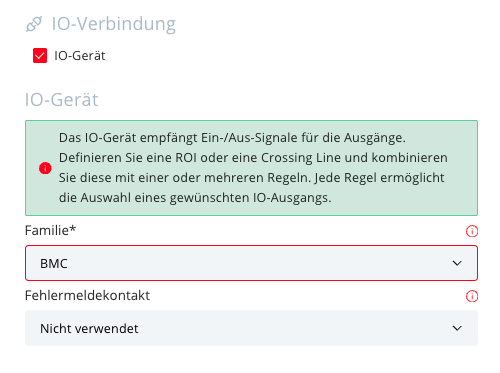
IO-Verbindungseinstellungen.
Unterstützte IO-Gerätefamilien:
| Familie | Beschreibung |
|---|---|
| BMC | Verwendet potenzialfreie Kontakte. Bis zu 12 Kontaktausgänge können konfiguriert werden. Der BMC verbindet bis zu 4 BMAs und dient als Schnittstelle zwischen BMA TLC und Lichtsignalsteuerung. Optional kann ein Fehlermeldekontakt konfiguriert werden. |
| Quido | Verwendet potenzialfreie Kontakte. Unterstützt werden Quido 4/4, Quido 8/8, Quido 2/16 und Quido 2/32 mit 4, 8, 16 oder 32 Ausgängen. Das Control Center warnt, wenn derselbe Ausgang mehrfach zugewiesen wird. |
| XKOPMV | Ethernet-basiertes Protokoll für Lichtsignalsteuerungen. Jeder Kamerastream verwendet eine eigene IP-Adresse und einen eigenen Port. Pro Stream können bis zu 12 Kontakte konfiguriert werden. |
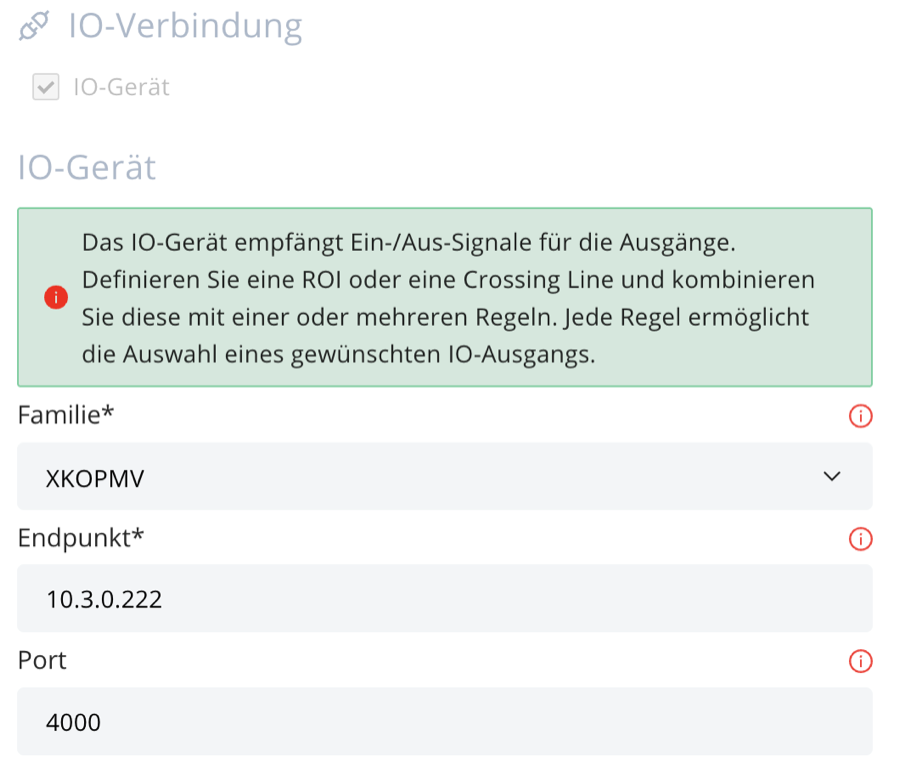
XKOPMV IO-Verbindungseinstellungen.
Regeln und Ausgänge werden unter Modelle & Event-Trigger konfiguriert. Regeln können auf einer Region of Interest (ROI) oder einer Crossing Line (CL) basieren:
- Bei einer ROI bleibt der Ausgang aktiv, solange die konfigurierte Bedingung erfüllt ist.
- Bei einer Crossing Line schließt der Ausgang kurz, wenn die konfigurierte Regel erfüllt ist.
- Bei Anwesenheit und Zählung bleibt der Ausgang aktiv, solange sich mindestens ein passendes Objekt in der ROI befindet, und schaltet kurz um, sobald ein neues passendes Objekt in die ROI eintritt.
Ein Kontakt kann als Fehlermeldekontakt verwendet werden, um Gerätefehler an die Steuerung zu melden. Details siehe Konfiguration des Fehlermeldekontakts.
Modelle & Event-Trigger
In der Konfiguration können Sie das für Ihren Anwendungsfall geeignete Modell auswählen und Event-Trigger konfigurieren. Bitte lesen Sie dazu den entsprechenden Abschnitt in den Lösungsbereichen.

Konfiguration von Modell & Event-Trigger
Modelle
Nachfolgend finden Sie eine kurze Beschreibung für jedes Modell. Je nach Lösung werden unterschiedliche Modelle empfohlen.
Traffic & Parking (Standard)
Erkennung von 12+1 Objektklassen im Kontext von Verkehr und Parken.
| Typische Einsatzszenarien | |
| Klassen |
|
Traffic & Parking (Accuracy+)
Erkennung von 12+1 Objektklassen im Kontext von Verkehr und Parken. Optimiert auf höhere Genauigkeit bei etwa halbierter Verarbeitungsgeschwindigkeit (gemessen in FPS) im Vergleich zu Traffic & Parking (Standard).
| Typische Einsatzszenarien | |
| Klassen |
|
ANPR
ANPR fokussiert sich auf eine Objektklasse: Kennzeichen (Nummernschild). Es erkennt ein- und zweizeilige Kennzeichen und liest Kennzeichentext, Orts- und Ländercode.
| Typische Einsatzszenarien | Parkraumüberwachung – ANPR |
| Format | Beispiele einzeilig |
| Klassen | numberplate |
| Länder | EU-Länder + (Schweiz, Norwegen, Liechtenstein) |
| Erkennung der Kennzeichenregion | Österreich, Deutschland, Schweiz, Bulgarien, Tschechien, Griechenland, Kroatien, Irland, Norwegen, Polen, Rumänien, Slowakei, Slowenien |


Was ist der Unterschied zu Traffic & Parking (mit Parking Mode ANPR)?
Traffic & Parking (mit Parking Mode ANPR) erkennt zuerst ein Fahrzeug und erkennt dann innerhalb dieses Bereichs ein Kennzeichen. Der ANPR-Modus überspringt die Fahrzeugerkennung und erkennt stattdessen Kennzeichen im gesamten Kamerabild. Beide Modi nutzen dieselben ANPR-Modelle für Kennzeichenerkennung, -klassifizierung und Auslesen des Kennzeichens.
Im Vergleich zu Traffic & Parking (mit aktiviertem Parking Mode ANPR):
- Nur das Kennzeichen muss klar sichtbar sein; das gesamte Fahrzeug ist nicht erforderlich und in Control Center wird nur das Kennzeichen verpixelt.
- Alle Kennzeichen im Kamerabild werden erkannt; Fahrzeuge mit mehreren Kennzeichen (z.B. Anhänger) werden vollständig erfasst.
- Keine weiteren Objekte wie Autos, Busse oder Personen werden erkannt oder klassifiziert.
- Nur über eine Custom-MQTT-Verbindung verfügbar; das Data Center wird nicht unterstützt.
People: Full Body
Der gesamte Körper einer Person wird erkannt.
| Typische Einsatzszenarien | Personenzählung |
| Klassen | Person |
People: Head
Der Kopf einer Person wird erkannt. Dies ist vorteilhaft, wenn der gesamte Körper nicht sichtbar ist und der Abstand zu den Objekten weniger als 5 Meter beträgt.
| Typische Einsatzszenarien | Personenzählung |
| Klassen | Person |
Event-Trigger
Event-Trigger lösen bei einer definierten Bedingung ein Event aus.
Crossing Line (CL)
Eine Crossing Line (CL) löst ein Event aus, sobald der Mittelpunkt eines Objekts die Linie überschreitet.

Die CL protokolliert auch die Fahrtrichtung, in der das Objekt die Linie in Ein- und Aus-Richtung (In/Out) überquert hat. Sie können diese Richtungen jederzeit tauschen. Darüber hinaus kann ein eigener Name für beide Richtungen vergeben werden.
Standardmäßig zählt eine CL jedes Objekt nur einmal. Wenn jede Überquerung gezählt werden soll, gibt es die Option, Events für wiederholte CL-Überquerungen zu aktivieren. Mit der Einschränkung, dass Zählungen erst dann berücksichtigt werden, wenn fünf Sekunden dazwischen liegen.
Aktivieren Sie Bewegungspfad an Event anhängen, um dem Payload bis zu zehn Punkte des Bewegungspfads hinzuzufügen; bei Bewegungspfaden mit mehr als zehn Punkten werden Zwischenpunkte übersprungen.

Crossing Line Optionen
Die Geschwindigkeitsschätzung kann als Trigger-Option für eine CL aktiviert werden. Konfigurieren Sie dazu die physikalische Distanz in Metern zwischen den Linien. Für optimale Ergebnisse empfehlen wir eine gerade Strecke ohne Kurven oder Neigungen.

Region of Interest (ROI)
Eine Region of Interest (ROI) besteht aus vier Punkten, die eine Fläche bilden. Eine ROI löst ein Event nach einem fest definierten Zeitintervall aus oder bei einer Änderung der Belegung von besetzt auf nicht besetzt (oder umgekehrt).

| Optionen | Beschreibung |
|---|---|
| ROI-Typ |
|
| Trigger-Aktion |
|
ROI-Typ "Gerichtet"
Der gültige Bereich für Einfahrtswinkel einer gerichteten ROI wird im Control Center durch die drei Pfeilspitzen in der ROI dargestellt. Folgendes Bild zeigt Beispiele für gültige (grün) und ungültige (rot) Einfahrtswinkel von Objekt-Trajektorien. Tracks, die innerhalb einer gerichteten ROI starten, sind immer gültig, unabhängig von deren Richtung.

Origin Destination Zone (OD)
Ein Event wird ausgelöst, wenn sich die Trajektorie eines Objektes über mindestens zwei OD-Zonen bewegt hat, dabei wird die erste und letzte Zone des Events verwendet.
Die erste Zone, die das Objekt passiert, wird als Ursprungszone (Origin) bezeichnet und die letzte Zone, die das Objekt passiert, wird als Zielzone (Destination) bezeichnet. Das Event wird ausgelöst, wenn die Sichtung des Objektes endet, zum Beispiel wenn sich das Objekt über den Bildrand hinaus bewegt.
Raw-Track-Event
Ein Raw-Track-Event protokolliert die vollständige Trajektorie eines Objekts. Der Trigger löst aus, sobald der Track beendet ist, zum Beispiel wenn das Objekt das Kamerabild verlässt.
Fokuszone
Eine Fokuszone definiert einen Bildbereich, in dem die Objekterkennung für Tracks berücksichtigt wird. Die Objekterkennung bleibt auch außerhalb der Fokuszone aktiv; dort erkannte Objekte werden jedoch nicht für die Erstellung von Tracks verwendet. Dadurch sind Objekte im gesamten Bild verpixelt, unabhängig von der Fokuszone. Die Klassifizierung sowie die Kennzeichenerkennung (sofern aktiviert) erfolgen ausschließlich für Objekte, die innerhalb der definierten Fokuszone erkannt werden.
Die Verwendung von Fokuszonen ermöglicht eine gezielte Systemoptimierung:
- Verbesserte Tracks: Durch die Fokuszone kann eingeschränkt werden, wo Tracks gebildet werden. Fokuszonen können zum Beispiel den Randbereich des Bildes ausklammern und so ein ungewolltes Verschmelzen von Tracks verhindern.
- Verbesserte Klassifizierung: Durch die Fokuszone kann der Bereich, in dem eine Klassifizierung stattfindet, eingeschränkt werden. Zum Beispiel können Bereiche, in denen Fahrzeuge zu klein für erfolgreiche Klassifizierung sind, durch Fokuszonen ausgeschlossen werden.
- Erhöhte Performance: Die Konzentration auf wesentliche Bildausschnitte reduziert den Rechenaufwand für Klassifizierung und Kennzeichenerkennung (sofern aktiviert). Dies verbessert die Genauigkeit der Objektverfolgung, Klassifizierung und gegebenenfalls auch der Kennzeichenerkennung.

Kalibrierung
Live-Kalibrierung
Für eine optimale Kalibrierung des Systems bei der Inbetriebnahme bietet die Live-Kalibrierung eine Echtzeit-Visualisierung der erkannten und klassifizierten Objekte. Zusätzlich werden auch die Auslösungen von Event-Triggern und Regeln dargestellt – inklusive der zugehörigen BMC-Kontakte.

Funktionen:
- Objekterkennung & Klassifizierung:
- Die vom ausgewählten Modell erkannten Objekte werden mit Bounding Boxes markiert.
- Der Mittelpunkt jedes Objekts wird verfolgt und als Track visualisiert.
- Zur Wahrung der Privatsphäre werden Objekte verpixelt.
- Overlays sind entsprechend der Objektklasse eingefärbt (z. B. Grün = Pkw, Violett = Lkw, Rosa = Fahrrad). Eine Legende auf der rechten Seite erläutert die verwendeten Farben und Klassifizierungen.
- Regeln und BMC-Kontakte:
- Definierte Regeln werden in einer Übersicht oben links eingeblendet.
- Angezeigt werden:
- Regelname
- Zeitpunkt der letzten Auslösung
- Optional der zugehörige BMC-Kontakt
- Statusdarstellung:
- Grau = Regel inaktiv
- Rot = Regel aktiv
Track-Kalibrierung
Die Track-Kalibrierung ist ein wichtiges Werkzeug für die optimale Positionierung der Event-Trigger: Sie zeigt ein aktuelles Kamerabild an und überlagert es mit den letzten 100 Tracks, d.h. jeder Track visualisiert dabei die Trajektorie eines erkannten Objekts.

Mit der Track-Kalibrierung lässt sich feststellen:
- Wie Objekte und deren Tracks klassifiziert wurden.
- Ob Tracks durchgängig oder unterbrochen sind, zum Beispiel durch Überdeckungen.
- Ab wann die Objekte groß genug für eine Klassifizierung sind.
ANPR-Kalibrierung
Die ANPR-Kalibrierung dient zur visuellen Überprüfung und Feinjustierung der automatischen Kennzeichenerkennung.
Die ANPR-Kalibrierung ermöglicht:
- Optimierung der Montage und Ausrichtung des Geräts zur bestmöglichen automatischen Kennzeichenerkennung.
- Präzise Positionierung der Crossing Line zur Sicherstellung optimaler Erkennungsresultate.
- Diagnose der Datenqualität der erfassten Kennzeichen zur Bewertung der Erkennungsgenauigkeit.
Tipp
Setzen Sie die Crossing Line am Ende der grünen Tracks in Fahrtrichtung.

Beschreibung ANPR-Overlay
- Die zuletzt erkannten Kennzeichen (im Bild oben links):
- Der Crossing Line-Name, die Fahrtrichtung und der Zeitpunkt der letzten fünf erkannten Kennzeichen werden angezeigt.
- Der erkannte Kennzeichentext und Bildausschnitt werden angezeigt, was eine manuelle Prüfung der Ergebnisse ermöglicht.
- Farbkodierte Trajektorien im Fokusbereich (in der Bildmitte):
- Echtzeit-Kamerabild mit farbkodierten Trajektorien für Fahrzeugbewegungen und ANPR-Erkennungsqualität.
- 🟢 Beste ANPR: Optimale Erkennung – Kennzeichen wurden korrekt gelesen.
- 🟠 Inkonsistente ANPR: Mehrdeutige oder nicht stabile Erkennung.
- 🔴 Kennzeichen nicht gefunden: Fahrzeug erkannt, aber kein Kennzeichen detektiert.
- 🔵 Objekt zu klein für ANPR: Fahrzeug zu weit entfernt bzw. zu klein, ANPR nicht möglich.
- ⚫ Klasse für ANPR nicht relevant: Objekt wurde erkannt, die Fahrzeugklasse ist aber nicht relevant für ANPR (z. B. Fußgänger, Fahrräder, Scooter, Tram).
- Fokusbereich: Viereckiger Erfassungsbereich mit oranger Umrandung, innerhalb dessen die ANPR-Erkennung erfolgt.
Kameraeinstellungen
Um Kameraeinstellungen zu ändern, benötigen Sie die Rolle Benutzer oder Admin sowie Zugriff auf das Gerät.
Digitaler Zoom
Die Objekterkennung kann verbessert werden, indem der digitale Zoom erhöht wird, um irrelevante Bereiche des vollständigen Kamerabildes auszublenden. Dadurch kann auch die effektive Erfassungsdistanz erhöht werden, da weiter entfernte Objekte in der verarbeiteten Kameransicht größer dargestellt werden.
Im folgenden Beispiel sind die Häuser neben der Straße sowie der Himmel oberhalb für die Objekterkennung nicht relevant.
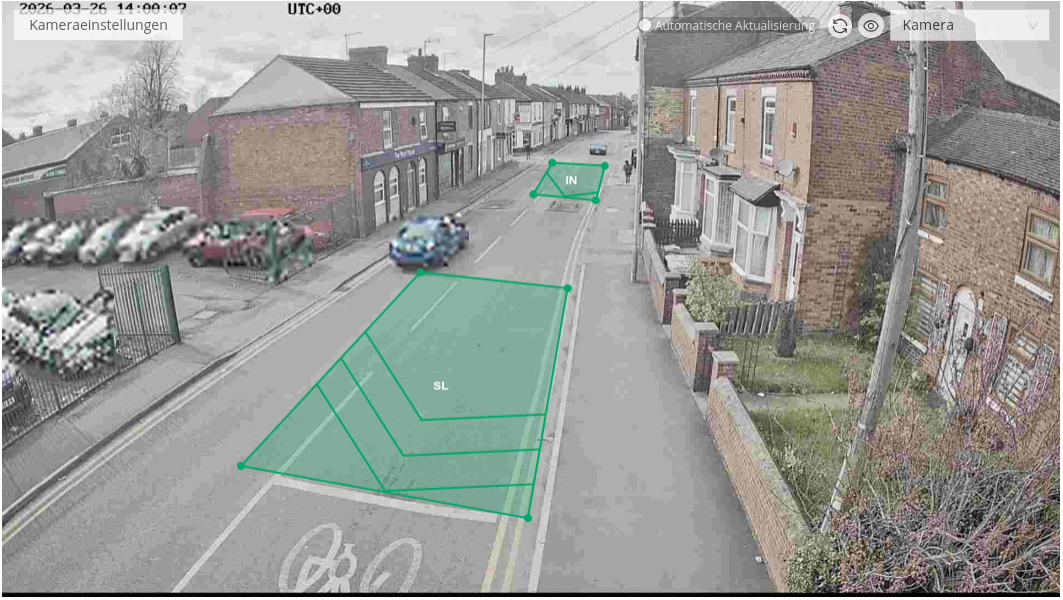
Durch Klicken auf die Schaltfläche Kameraeinstellungen kann der digitale Zoom angepasst werden. Der rote Zoombereich kann durch Ziehen der Eckpunkte oder über die Zoom-in/Zoom-out-Schaltflächen darunter verschoben bzw. angepasst werden. Bereits vorhandene Event-Trigger werden automatisch an den neuen Zoomfaktor angepasst.
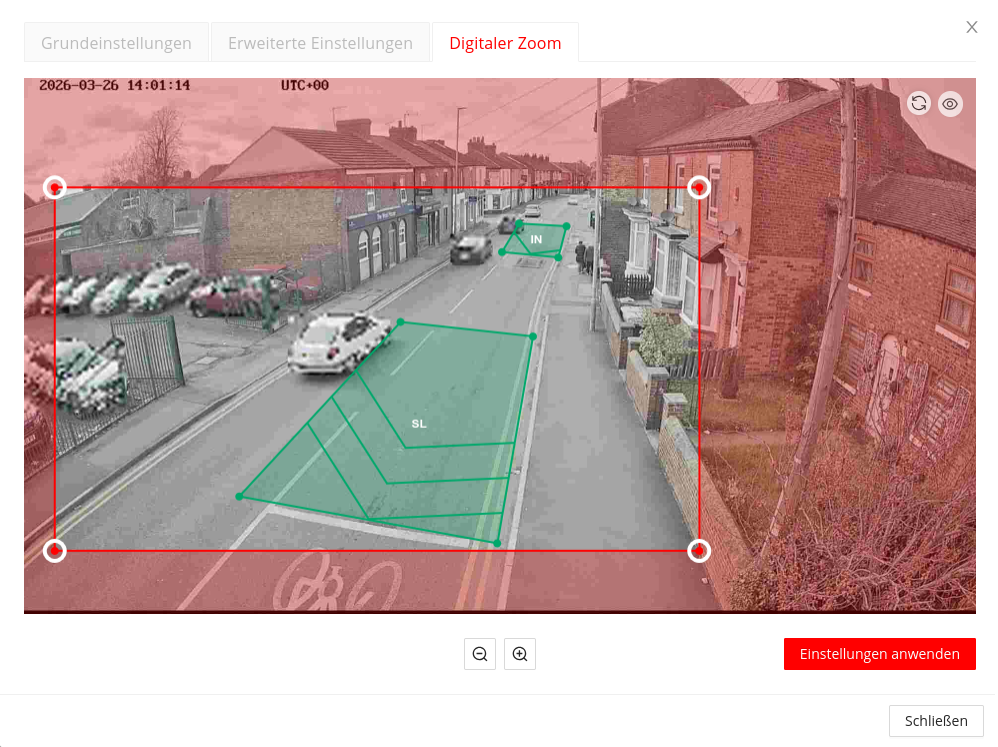
Nach dem Anwenden der Einstellungen zeigt das Kamerabild die vergrößerte Ansicht.