Benutzerverwaltung#
Dieser Bereich bietet einen Überblick über alle Benutzer, die Zugang zu Ihrem Control Center Tenant haben, sowie die Möglichkeit, Benutzer und Benutzerrollen hinzuzufügen, zu entfernen oder zu bearbeiten.
Hinzufügen eines neuen Nutzerprofils#
Um ein neues Benutzerprofil hinzuzufügen, klicken Sie auf Neuer Benutzer und füllen Sie alle erforderlichen Felder aus. Benutzer legen ein persönliches Passwort fest, indem sie die E-Mail-Adresse über den Workflow Passwort vergessen? auf der Login-Seite verifizieren.

Benutzerverwaltung
Bereits vorhandenes Nutzerprofil bearbeiten#
Geändert werden können ausschließlich Rolle und Zugriffsrechte. Wenn Sie Name oder E-Mail-Adresse einer Person anpassen möchten, löschen Sie das Profil und legen Sie es anschließend neu an.
Benutzerrollen#
Die Berechtigungen bauen aufeinander auf: Jede Rolle umfasst auch die Berechtigungen der darüberstehenden Rollen.
| Rolle | Zusätzliche Berechtigungen |
|---|---|
| Data Analytics Betrachter | Alle Data-Analytics-Dashboards einschließlich der dort angezeigten Kamerabilder ansehen. Abgekündigtes Data Analytics Data Analytics ist abgekündigt. Diese früher Viewer genannte Rolle ist nur noch für Tenants relevant, die Data Analytics weiterhin nutzen. Sie bietet keinen Zugriff auf die Geräteliste oder Gerätegruppen und erlaubt keine Kamerakonfiguration. |
| Betrachter | Zugängliche Geräte und Gerätegruppen einschließlich Geräte-, Modell- und Event-Trigger-Konfigurationen ansehen. |
| Benutzer | Geräte-, Modell- und Event-Trigger-Konfigurationen sowie Data Analytics ändern; Gerätegruppen im eigenen Zugriffsbereich anlegen, umbenennen und löschen; Geräte zwischen zugänglichen Gruppen verschieben; eigene Monitoring-Alarme erstellen und verwalten; Geräte-Updates planen. |
| Admin | Auf alle Geräte und Gerätegruppen zugreifen; Lizenzen, Benutzer und Gerätegruppenzugriffe verwalten. |
Zugriffskontrolle für Gerätegruppen#
Der Gerätegruppenzugriff legt fest, auf welche Gruppen und Geräte Benutzer und Betrachter zugreifen können. Welche Aktionen sie dort ausführen dürfen, bestimmt ihre Rolle. Admins verwalten die Zugriffszuweisungen und haben Zugriff auf alle Geräte und Gerätegruppen des Tenants.
Benutzerzentrierte Zugriffsverwaltung#
Der Gerätegruppenzugriff für die Rollen Benutzer und Betrachter kann in der Benutzerverwaltung durch Klicken auf Benutzer bearbeiten oder beim Erstellen neuer Benutzer festgelegt werden. Dafür gibt es folgende Optionen:
- Alle Gruppen: Benutzer haben globalen Zugriff auf alle Geräte und Gerätegruppen des Tenants. Dies umfasst nicht gruppierte Geräte, alle aktuellen Gerätegruppen sowie alle zukünftigen Gerätegruppen.
- Ausgewählte Gruppen: Wählen Sie einzelne Gruppen oder Ungruppierte Geräte im Gerätegruppenbaum aus. Der Zugriff auf eine ausgewählte Gruppe umfasst deren Geräte und alle Untergruppen.
Neue Benutzer und Betrachter haben standardmäßig keinen Zugriff auf Gerätegruppen.
Benutzer können Gerätegruppen in ihrem Zugriffsbereich anlegen, umbenennen und löschen sowie Geräte zwischen zugänglichen Gruppen verschieben. Der Zugriff auf ein Gerät richtet sich nach seiner Gruppe: Wird es in eine Gruppe verschoben, auf die ein Benutzer keinen Zugriff hat, verliert dieser Benutzer den Zugriff auf das Gerät.
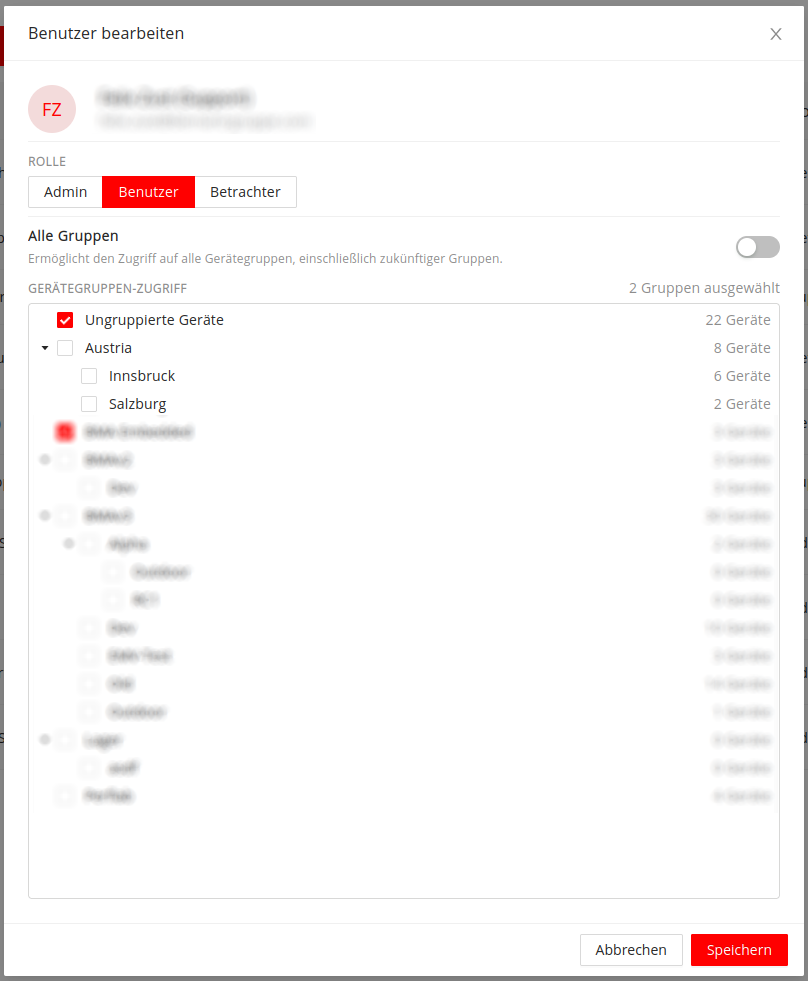
Benutzerzentrierte Zugriffsverwaltung
Gruppenzentrierte Zugriffsverwaltung#
Der Zugriff kann auch in der Geräte-Ansicht geändert werden, indem eine Gerätegruppe im Baum ausgewählt und auf das Benutzer-Icon geklickt wird.
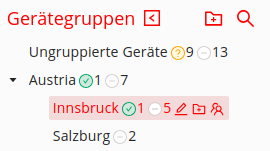
Gerätegruppenbaum mit Benutzer-Icon für die Zugriffskontrolle
Es öffnet sich ein Dialog, der die Benutzer anzeigt, die aktuell Zugriff auf die Gruppe haben, zusammen mit der Anzahl der Admins mit Zugriff. Für jeden Benutzer werden folgende Informationen angezeigt:
- Rolle: Die Rolle des Benutzers, zum Beispiel Benutzer oder Betrachter.
- Zugriffstyp: Wie der Zugriff erhalten wurde (Direkt, Vererbt oder Global).
Bei Benutzern mit direktem Zugriff können die Berechtigungen durch Klicken auf das x widerrufen werden. Vererbter Zugriff wird über die im Dialog angezeigte übergeordnete Gruppe geändert. Globaler Zugriff wird über die Einstellung Alle Gruppen im Benutzerprofil geändert.
Um weiteren Benutzern Zugriff auf die Gerätegruppe zu gewähren, suchen Sie diese im Dropdown-Menü und klicken Sie auf Benutzer zuweisen. Benutzer erhalten direkten Zugriff auf die ausgewählte Gruppe und erben den Zugriff auf alle deren Untergruppen.
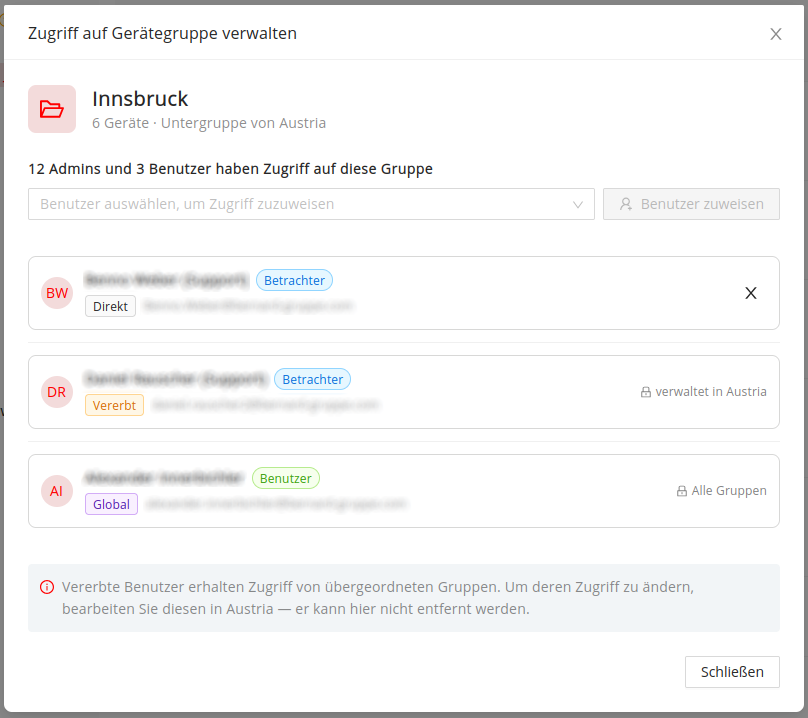
Gruppenzentrierte Zugriffsverwaltung